일러스트레이터에서 제작을 마무리할 때 필요한 작업들이 있습니다. 일러스트레이터 마무리 작업 1에서 문자(텍스트)를 윤곽선 만들기(Create Outlines)를 적용하여 도형(Shape)으로 변환하는 작업에 대해서 알아봤습니다.
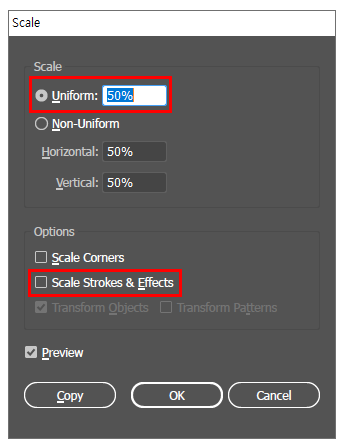
지금 학습할 Outline Stroke(윤곽 선)와 지금 학습할 Expand Shape(모양 확장)는 모두 Scale(크기 조절)의 옵션인 □ Scale Strokes & Effects(선과 효과 크기 조절)와 □ Scale Corners(모퉁이 크기 조절)의 영향을 받지 않기 위해서입니다!
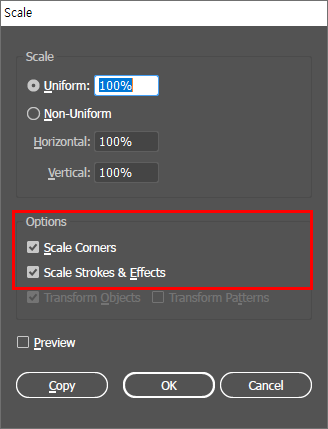
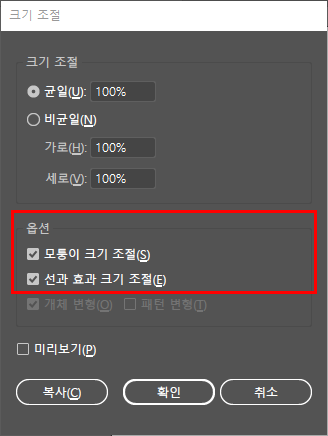
획(Stroke)을 윤곽선(Outline)으로 변환하는 Outline Stroke 역시 획을 도형(Shape)으로 변환하는 작업입니다.
중요한 것은 이 Outline Stroke(윤곽선) 작업을 하기 전에 획(Stroke)의 수정이 가능한 파일을 반드시 백업(Back Up)해놓아야 합니다! 도형화되면 더는 Stroke Panel(획 패널)에서 획(Stroke)의 속성(두께 등)을 수정할 수 없기 때문입니다.
1. Outline Stroke(윤곽 선)
1) Create Outlines 전 확인 사항들
아래 사항들이 적용되어 있다면 반드시 해제하고 작업을 실행해야 적용됩니다!
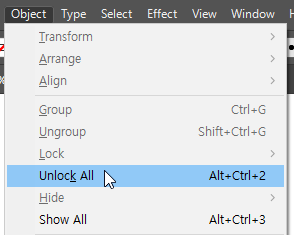
- Object(오브젝트) > Lock(잠금) → Unlock All(모든 잠금 풀기)
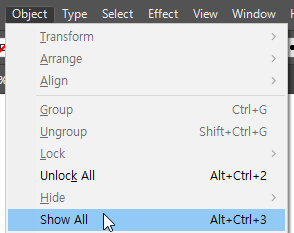
- Object(오브젝트) > Hide(숨기기) → Show All(모두 표시)
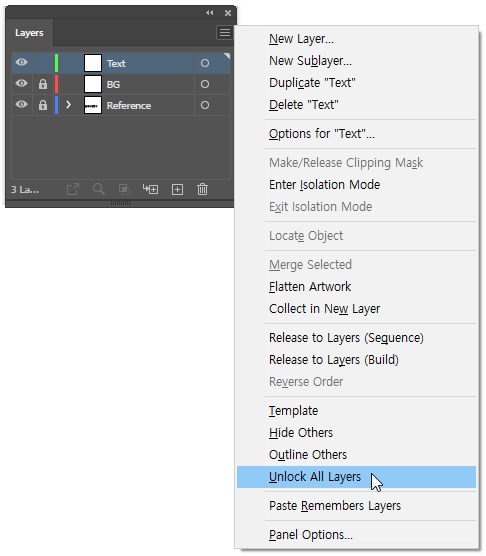
- Layer Panel(레이어 패널) > Lock Layers(레이어 잠그기) → Unlock All Layers(모든 레이어 잠금 풀기)
- Layer Panel(레이어 패널) > Hide Layers(레이어 숨기기) 중 → Show Layers(필요한 레이어 표시)
❶ Object(오브젝트) > Unlock All(모든 잠금 풀기) / Show All(모두 표시)
❷ Layer(레이어)의 Lock(잠금)을 해제! > Unlock All Layers(모든 레이어 잠금 풀기)
※필요한 레이어의 Visibility(보이기)  활성화
활성화
2) Select(선택) > All(모두) Ctrl+A
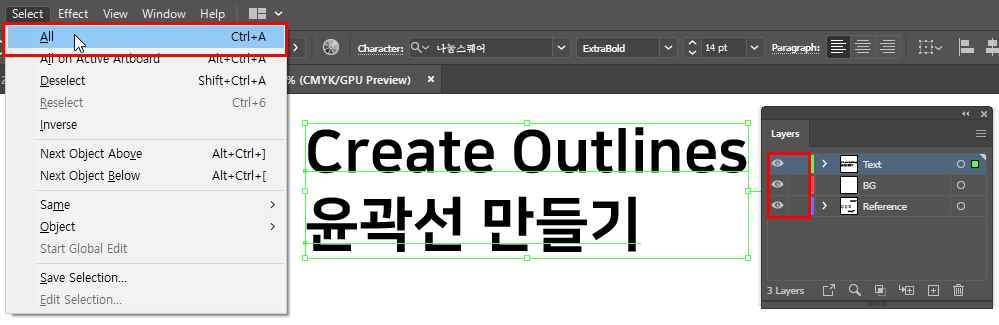
Outline Stroke는 획(Stroke)에만 적용되기 때문에 모든 오브젝트를 선택해도 상관없습니다.
3) Object(오브젝트) > Path(패스) > Outline Stroke(윤곽 선)

Outline Stroke된 후에는 Stroke가 도형(Shape)으로 변환됩니다. 다시 말해 Stroke가 없는 도형이 되는 것입니다.
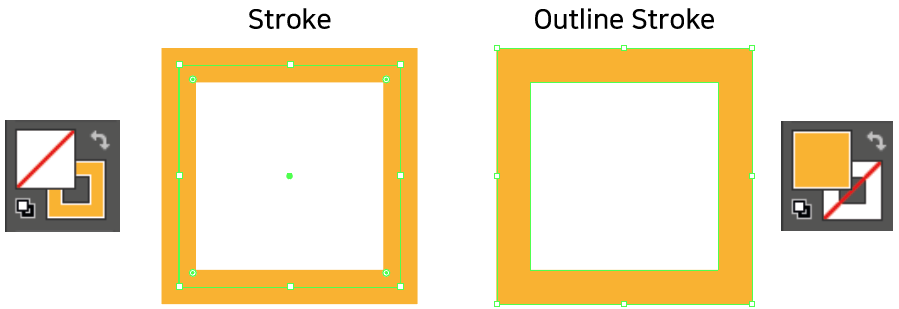
2. Outline Stroke(윤곽 선) 결과 확인하기
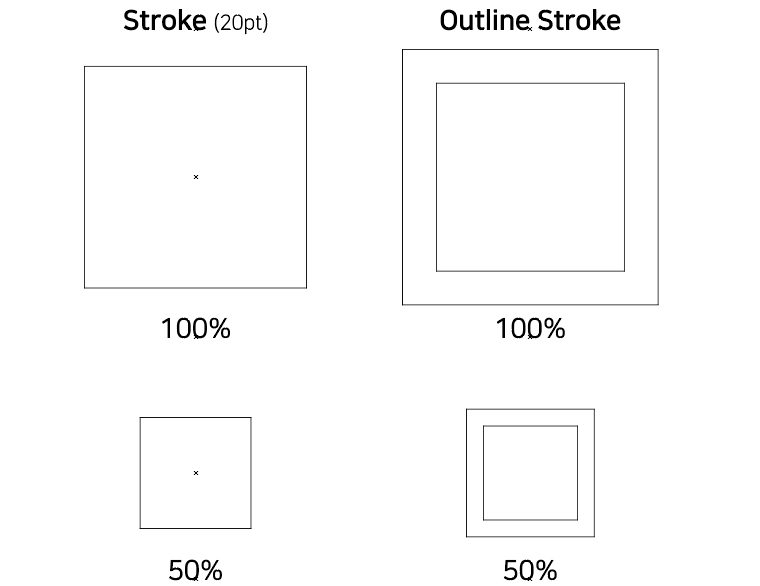
일반 Stroke와 Outline Stroke된 후에는 View(보기) > Outline(윤곽선)에서 다르게 보입니다!
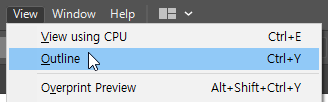
❶번 처럼 일반 Stroke는 Outline 보기에서 적용한 두께(Weight)에 상관없이 얇은 패스(Path)로만 보입니다.
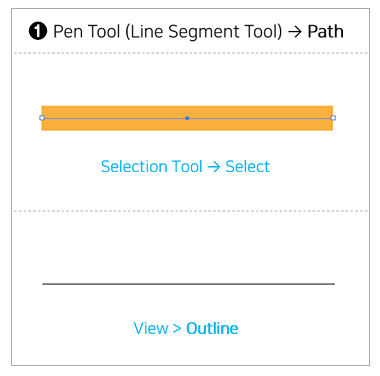
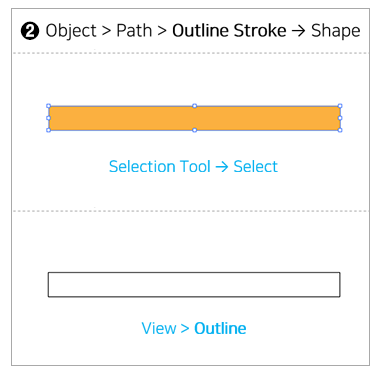
하지만 ❷번과 같이 Outline Stroke된 후에는 적용한 두께(Weight)가 도형화되기 때문에 Outline 보기에서 도형의 형태로 보이게 됩니다!
※ Selection Tool(선택 도구)로 선택했을 때 차이가 납니다!
❶번과 같이 Stroke의 경우 패스(Path)가 선택되어 표시됩니다.
❷번과 같이 Outline Stroke된 후에는 Bounding Box(테두리 상자)가 적용된 상태로 표시됩니다.
3. Scale(크기 조절) 옵션의 적용 시 고려사항
Scale(크기 조절)의 옵션이 문제가 되는 것은 □ Scale Strokes & Effects(선과 효과 크기 조절)와 □ Scale Corners(모퉁이 크기 조절)가 선택되지 않은 경우입니다!
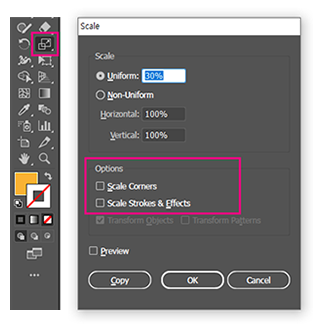
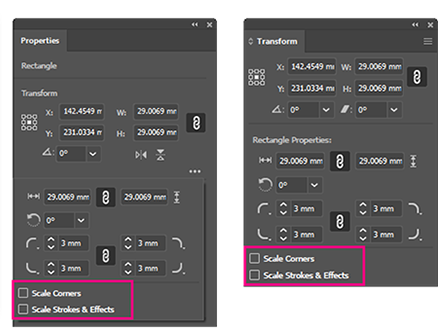
아래의 경우, Scale의 옵션인 □ Scale Strokes & Effects가 선택되지 않은 상태에서 크기를 50%로 축소하여 적용한 결과입니다.
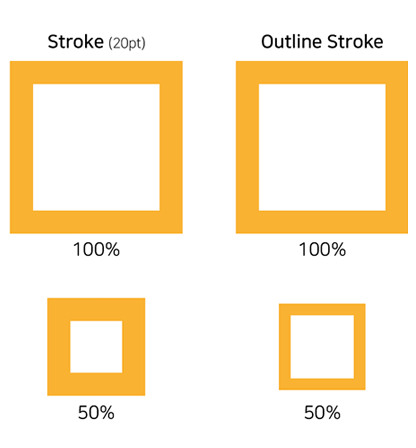
❶ 왼쪽의 경우 Stroke의 두께가 20pt인 도형입니다.
□ Scale Strokes & Effects가 체크되지 않아 50%로 축소해도 비례해서 Stroke의 두께가 10pt로 변하지 않습니다! 원래값인 20pt 그대로 적용되기 때문입니다.
❷ 오른쪽처럼 Outline Stroke가 적용된 후에는 Stroke가 도형(Shape)화되어 Stroke가 없는 도형이기 때문에 □ Scale Strokes & Effects의 영향을 받지 않습니다!
다시 말해 Stroke가 없어서 이 옵션이 체크되어있든 해제되어있든 아무 상관이 없습니다.
다시 한번 View(보기) > Outline(윤곽선)에서 작업 결과를 확인해보면 아래와 같습니다. 그래서 Outline Stroke 후 보기 모드에서 확인하는 과정이 반드시 필요합니다.
결론은 이렇게 Outline Stroke를 하는 이유는 다른 작업환경에서 아트워크 또는 오브젝트의 크기를 확대와 축소할 때 일어날 수 있는 에러를 방지하기 위함입니다.
– 일러스트레이터 마무리 작업 1. 문자(Type) 윤곽선 만들기(Create Outlines)
– 일러스트레이터 마무리 작업 3. 윤곽선(Outline) 보기에서 확인하기
– 일러스트레이터 마무리 작업 4. 모양 확장(Expand Shape)
– 일러스트레이터 마무리 작업 5. 보이지 않는 불필요한 요소 제거 Clean Up!